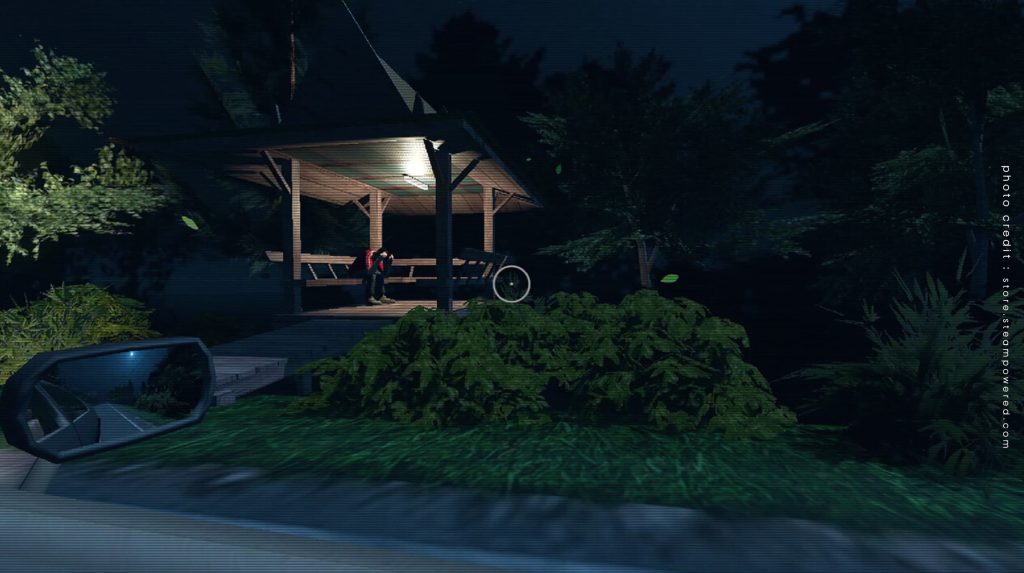
วิธีตั้งค่ากราฟิกให้ภาพสวยและเฟรมเรตลื่นใน Night Driver 2025 การตั้งค่ากราฟิกเป็นปัจจัยสำคัญต่อประสบการณ์ของเกมขับรถ โดยเฉพาะเกมที่เน้นการขับในเวลากลางคืนอย่าง Night Driver 2025 เพราะผู้เล่นต้องมองเห็นเส้นทาง จุดเบรก รถคันอื่น และสิ่งกีดขวางได้อย่างชัดเจน ขณะเดียวกัน แสงไฟนีออน เงาสะท้อนบนถนนเปียก หมอก และรายละเอียดของรถก็เป็นส่วนสำคัญที่สร้างบรรยากาศให้เกมมีความโดดเด่น
การเปิดค่ากราฟิกสูงสุดทุกหัวข้ออาจทำให้ภาพสวย แต่ไม่ได้หมายความว่าจะให้ประสบการณ์ที่ดีที่สุด หากเฟรมเรตลดลงหรือเกิดอาการกระตุก การควบคุมรถจะตอบสนองช้าลง ผู้เล่นอาจกะจังหวะเบรกผิด เข้าโค้งไม่แม่น หรือเสียการควบคุมระหว่างการแข่งขันความเร็วสูง
ในทางกลับกัน การลดค่าทุกอย่างจนต่ำสุดอาจเพิ่มเฟรมเรต แต่ทำให้มองเห็นเงื่อนไขบนถนนยากขึ้น โดยเฉพาะเงา แสงสะท้อน และระยะการแสดงผลของรถบนเส้นทาง วิธีที่เหมาะสมจึงเป็นการสร้างสมดุลระหว่างคุณภาพภาพ ความชัดเจน และความลื่นไหลตามประสิทธิภาพของเครื่อง
ผู้เล่นควรตั้งเป้าหมายเฟรมเรตให้สอดคล้องกับหน้าจอและรูปแบบการเล่น เช่น 60 FPS สำหรับการเล่นทั่วไป หรือ 90–144 FPS สำหรับผู้เล่นที่ต้องการการตอบสนองรวดเร็วในการแข่งขันจริงจัง จากนั้นค่อยปรับค่าที่กินทรัพยากรมาก โดยลดเฉพาะสิ่งที่แทบไม่ส่งผลต่อการมองเห็นระหว่างขับ
ผู้ที่ต้องการติดตามบทความ เทคนิค และข้อมูลเกี่ยวกับเกมเพิ่มเติม สามารถอ่านเนื้อหาได้จากเข้าถึงทุกการเดิมพันได้ง่ายผ่าน ทางเข้า UFABET ล่าสุด เว็บตรงไม่ผ่านเอเย่นต์ รองรับมือถือทุกระบบ เข้าเล่นได้ตลอด 24 ชั่วโมงซึ่งรวบรวมบทความเกมและความบันเทิงหลากหลายหัวข้อให้ติดตามอย่างต่อเนื่อง
ทำไมเฟรมเรตจึงสำคัญกับเกมขับรถ
เฟรมเรตหรือ FPS คือจำนวนภาพที่เกมแสดงในหนึ่งวินาที ยิ่งเฟรมเรตสูง การเคลื่อนไหวก็ยิ่งต่อเนื่องและตอบสนองต่อคำสั่งได้ดีขึ้น
สำหรับเกมขับรถ เฟรมเรตที่มั่นคงช่วยให้ผู้เล่น
- กะจังหวะเบรกได้แม่นยำ
- มองรถที่เปลี่ยนเลนได้ทัน
- ควบคุมพวงมาลัยอย่างละเอียด
- แก้อาการท้ายปัดได้รวดเร็ว
- อ่านโค้งความเร็วสูงได้ง่ายขึ้น
- ลดความรู้สึกภาพกระตุก
- ลดความล้าของสายตา
- ตอบสนองต่อการจราจรได้ดีขึ้น
เฟรมเรตเฉลี่ยสูงเพียงอย่างเดียวอาจยังไม่เพียงพอ สิ่งสำคัญคือความสม่ำเสมอ หากเกมวิ่งระหว่าง 100 FPS แล้วตกเหลือ 40 FPS บ่อยครั้ง ผู้เล่นอาจรู้สึกกระตุกมากกว่าการล็อกไว้ที่ 60 FPS อย่างมั่นคง
ควรตั้งเป้าหมายไว้ที่กี่ FPS
เป้าหมายที่เหมาะสมขึ้นอยู่กับความสามารถของเครื่อง หน้าจอ และความจริงจังของผู้เล่น
30 FPS
เหมาะกับเครื่องระดับเริ่มต้นหรือผู้เล่นที่ให้ความสำคัญกับคุณภาพภาพมากกว่าการแข่งขัน
ข้อดีคือสามารถเปิดรายละเอียดสูงขึ้นได้ แต่การตอบสนองและความลื่นไหลจะน้อยกว่าระดับอื่นอย่างเห็นได้ชัด
60 FPS
เป็นเป้าหมายที่เหมาะกับผู้เล่นส่วนใหญ่ ให้ภาพลื่นและควบคุมรถได้แม่นยำโดยไม่ต้องลดคุณภาพกราฟิกมากเกินไป
เหมาะกับ
- Story Mode
- Mission Mode
- Free Drive
- การเล่นด้วยจอย
- หน้าจอ 60–75 Hz
- เครื่องระดับกลาง
90–120 FPS
เหมาะกับผู้เล่นที่ต้องการความลื่นไหลมากขึ้น โดยเฉพาะ Time Trial, Drift และ Multiplayer
ผู้เล่นจะสัมผัสการตอบสนองของพวงมาลัยและคันเร่งได้รวดเร็วกว่าระดับ 60 FPS แต่ต้องใช้การ์ดจอและซีพียูที่มีประสิทธิภาพสูงขึ้น
144 FPS ขึ้นไป
เหมาะกับผู้เล่นสายแข่งขันและผู้ที่ใช้จอ Refresh Rate สูง ประโยชน์จะเห็นชัดเมื่อเกมสามารถรักษาเฟรมเรตได้ต่อเนื่อง ไม่ใช่ขึ้นถึง 144 FPS เพียงบางช่วง
ตรวจสอบ Refresh Rate ของหน้าจอก่อน
ก่อนปรับกราฟิก ควรตรวจสอบว่าหน้าจอถูกตั้ง Refresh Rate ถูกต้องหรือไม่ ผู้เล่นจำนวนมากใช้จอ 120, 144 หรือ 165 Hz แต่ระบบปฏิบัติการยังตั้งไว้เพียง 60 Hz
หากจอถูกตั้งที่ 60 Hz แม้เกมจะประมวลผลได้มากกว่า 100 FPS ความลื่นไหลที่มองเห็นก็อาจไม่เต็มประสิทธิภาพของหน้าจอ
ควรตรวจสอบใน
- การตั้งค่าหน้าจอของระบบปฏิบัติการ
- โปรแกรมควบคุมการ์ดจอ
- เมนู Display ภายในเกม
- สายเชื่อมต่อที่รองรับ
- โหมดของจอภาพ
หลังเปลี่ยนค่าแล้วควรเปิดเกมใหม่และตรวจสอบว่าเกมใช้ Refresh Rate ตามที่เลือกจริง
Fullscreen, Borderless และ Windowed ต่างกันอย่างไร
Fullscreen
โหมด Fullscreen แบบเฉพาะมักให้ประสิทธิภาพและ Input Lag ที่ดีที่สุด เพราะเกมสามารถควบคุมการแสดงผลได้โดยตรง
เหมาะกับผู้เล่นที่ต้องการ FPS สูงและไม่สลับโปรแกรมบ่อย
Borderless Window
ให้ความสะดวกในการสลับระหว่างเกมกับโปรแกรมอื่น ภาพเต็มหน้าจอเหมือน Fullscreen แต่บางระบบอาจมี Input Lag หรือใช้ทรัพยากรเพิ่มเล็กน้อย
เหมาะกับผู้เล่นที่สตรีม เปิดแผนที่ หรือสลับหน้าต่างบ่อย
Windowed
เหมาะกับการทดสอบหรือเล่นหลายโปรแกรมพร้อมกัน แต่ไม่ใช่ตัวเลือกแรกสำหรับการแข่งขัน เพราะพื้นที่แสดงผลน้อยและอาจมีประสิทธิภาพต่ำกว่า
หากไม่แน่ใจ ควรเริ่มจาก Fullscreen แล้วเปรียบเทียบกับ Borderless ด้วยตนเอง
Resolution ควรตั้งเท่าใด
Resolution มีผลต่อทั้งความคมชัดและประสิทธิภาพอย่างมาก ยิ่งจำนวนพิกเซลสูง การ์ดจอยิ่งต้องประมวลผลมากขึ้น
ตัวเลือกทั่วไป ได้แก่
- 1920 × 1080 หรือ Full HD
- 2560 × 1440 หรือ QHD
- 3840 × 2160 หรือ 4K
ผู้เล่นควรใช้ความละเอียดตามความละเอียดจริงของหน้าจอก่อน แล้วใช้เทคโนโลยี Upscaling ช่วยเพิ่มเฟรมเรต หากลด Resolution ของเกมโดยตรง ภาพและข้อความอาจดูเบลอมากกว่าใช้ DLSS, FSR หรือ XeSS
1080p เหมาะกับใคร
เหมาะกับเครื่องระดับเริ่มต้นถึงกลาง และผู้เล่นที่ต้องการเฟรมเรตสูง เหมาะกับจอขนาดประมาณ 22–25 นิ้ว
1440p เหมาะกับใคร
ให้ภาพคมกว่า 1080p อย่างเห็นได้ชัด และยังใช้ทรัพยากรน้อยกว่า 4K เหมาะกับการ์ดจอระดับกลางถึงสูงและจอ 27 นิ้ว
4K เหมาะกับใคร
เหมาะกับผู้เล่นที่ใช้การ์ดจอระดับสูงและให้ความสำคัญกับรายละเอียดรถ แสง และสภาพแวดล้อม หากต้องการ 60 FPS ขึ้นไป อาจต้องใช้ Upscaling หรือปรับ Ray Tracing ลง
Render Scale คืออะไร
Render Scale กำหนดความละเอียดที่เกมใช้ประมวลผลภายใน ก่อนปรับภาพให้เข้ากับ Resolution ของหน้าจอ
ตัวอย่างเช่น หากตั้งหน้าจอ 1440p แต่ Render Scale 80% เกมจะประมวลผลภาพต่ำกว่า 1440p แล้วขยายกลับขึ้นมา
ข้อดีคือเพิ่ม FPS ได้ทันที แต่หากลดมากเกินไป ภาพจะเบลอ ป้ายถนนและรถระยะไกลจะมองเห็นยาก
แนวทางที่เหมาะสมคือ
- 100% สำหรับภาพคมที่สุด
- 85–90% สำหรับเพิ่ม FPS เล็กน้อย
- 70–80% สำหรับเครื่องที่เริ่มมีปัญหา
- ต่ำกว่า 70% ควรใช้เฉพาะเมื่อจำเป็น
หากเกมรองรับ Upscaling ควรใช้เทคโนโลยีนั้นแทนการลด Render Scale แบบธรรมดา
DLSS, FSR และ XeSS คืออะไร
เทคโนโลยี Upscaling ช่วยให้เกมประมวลผลภาพที่ความละเอียดต่ำกว่า แล้วสร้างภาพให้ใกล้เคียง Resolution เป้าหมาย ช่วยเพิ่มเฟรมเรตโดยลดคุณภาพภาพน้อยกว่าการลด Resolution โดยตรง
โหมดทั่วไปคือ
- Quality
- Balanced
- Performance
- Ultra Performance
Quality
ให้ภาพใกล้เคียงความละเอียดจริงที่สุด เหมาะกับผู้เล่นที่ต้องการเพิ่ม FPS โดยรักษาความคมชัด
เป็นโหมดที่แนะนำสำหรับผู้เล่นส่วนใหญ่
Balanced
ให้เฟรมเรตเพิ่มขึ้นมากกว่า Quality แต่ภาพอาจนุ่มลงเล็กน้อย เหมาะกับ 1440p หรือ 4K
Performance
เหมาะกับ 4K หรือเครื่องที่ต้องการเพิ่ม FPS อย่างชัดเจน แต่รายละเอียดป้าย เส้นถนน และรถระยะไกลอาจลดลง
Ultra Performance
ควรใช้กับ Resolution สูงมากหรือเครื่องที่ไม่สามารถรักษาเฟรมเรตได้จริง ๆ เพราะคุณภาพภาพจะลดลงชัดเจน
สำหรับการเล่นที่ 1080p ไม่ควรเริ่มจาก Performance เพราะความละเอียดภายในอาจต่ำเกินไป ควรเลือก Quality หรือปิด Upscaling หากเครื่องยังรับไหว
Frame Generation ควรเปิดหรือไม่
Frame Generation ใช้เทคโนโลยีสร้างเฟรมเพิ่มเติมระหว่างเฟรมจริง ช่วยให้ภาพดูมี FPS สูงขึ้นอย่างมาก
เหมาะกับ
- การเล่นแบบเน้นภาพสวย
- 4K
- การเปิด Ray Tracing
- Story Mode
- Free Drive
- เครื่องที่มีเฟรมเรตพื้นฐานประมาณ 50–60 FPS ขึ้นไป
ข้อควรระวังคือ Frame Generation อาจเพิ่ม Input Lag และสร้างความผิดปกติของภาพในวัตถุที่เคลื่อนที่เร็ว เช่น ล้อรถ ป้าย หรือรถที่แซงผ่านหน้ากล้อง
สำหรับ Multiplayer หรือ Time Trial จริงจัง ผู้เล่นควรทดลองเปรียบเทียบระหว่างเปิดและปิด หากรู้สึกว่าพวงมาลัยตอบสนองช้า ควรปิดแล้วลดกราฟิกบางรายการแทน
V-Sync ควรเปิดหรือปิด
V-Sync ช่วยลดอาการภาพฉีกหรือ Screen Tearing ด้วยการซิงก์เฟรมเรตเข้ากับ Refresh Rate ของจอ
ควรเปิดเมื่อ
- ไม่มีจอ Adaptive Sync
- ภาพฉีกชัดเจน
- เล่นที่ 60 FPS คงที่
- ไม่กังวลเรื่อง Input Lag เล็กน้อย
ควรปิดเมื่อ
- ใช้ G-Sync หรือ FreeSync
- ต้องการ Input Lag ต่ำ
- เล่น Multiplayer
- จำกัด FPS ด้วยวิธีอื่นอยู่แล้ว
ผู้ใช้ G-Sync หรือ FreeSync มักได้ผลดีจากการเปิดระบบ Adaptive Sync และจำกัด FPS ต่ำกว่า Refresh Rate ของจอเล็กน้อย
ควรล็อก FPS หรือปล่อยไม่จำกัด
การปล่อย FPS แบบไม่จำกัดทำให้เครื่องใช้ทรัพยากรสูงสุดตลอดเวลา ส่งผลให้อุณหภูมิและเสียงพัดลมสูงขึ้น แม้หน้าจออาจไม่ได้แสดงเฟรมทั้งหมด
การล็อก FPS มีข้อดีคือ
- เฟรมไทม์สม่ำเสมอ
- ลดอุณหภูมิ
- ลดเสียงพัดลม
- ลดการใช้พลังงาน
- ลดอาการ FPS ขึ้นลง
- ทำให้ระบบ Frame Generation เสถียรขึ้น
ตัวอย่างเป้าหมายที่เหมาะสมคือ
- จอ 60 Hz ล็อก 60 FPS
- จอ 75 Hz ล็อก 72–75 FPS
- จอ 120 Hz ล็อกประมาณ 117 FPS
- จอ 144 Hz ล็อกประมาณ 140–141 FPS
- จอ 165 Hz ล็อกประมาณ 160–162 FPS
ตัวเลขอาจเปลี่ยนตามระบบ Adaptive Sync และซอฟต์แวร์ที่ใช้
Texture Quality กิน FPS มากหรือไม่
Texture Quality มีผลต่อความคมชัดของรถ ถนน อาคาร และป้าย แต่โดยทั่วไปมีผลต่อ FPS น้อยกว่าค่าเงาหรือ Ray Tracing หากการ์ดจอมี VRAM เพียงพอ
แนวทางทั่วไปคือ
- VRAM 4–6 GB ใช้ Low ถึง Medium
- VRAM 8 GB ใช้ Medium ถึง High
- VRAM 10–12 GB ใช้ High
- VRAM 16 GB ขึ้นไปสามารถทดลอง Ultra
หากตั้งสูงเกิน VRAM อาจเกิด
- เกมกระตุกเป็นช่วง
- Texture โหลดช้า
- ภาพวัตถุไม่คมในทันที
- เฟรมเรตตกเมื่อเข้าเขตใหม่
- เกมปิดหรือค้าง
ผู้เล่นควรลด Texture เมื่อพบอาการกระตุกจากการโหลด ไม่ใช่ลดเพียงเพราะ FPS เฉลี่ยต่ำเล็กน้อย
Texture Filtering ควรตั้งเท่าใด
Anisotropic Filtering ช่วยให้พื้นถนนและ Texture ที่มองในมุมเอียงคมชัดขึ้น โดยปกติใช้ทรัพยากรไม่มากบนการ์ดจอสมัยใหม่
แนะนำให้ตั้ง
- 8x สำหรับเครื่องระดับเริ่มต้น
- 16x สำหรับเครื่องส่วนใหญ่
การลดต่ำเกินไปจะทำให้เส้นถนนและพื้นผิวด้านหน้าเบลอ ซึ่งส่งผลต่อการอ่าน Racing Line และรายละเอียดพื้นถนนมากกว่าที่ช่วยเพิ่ม FPS
Shadow Quality มีผลต่อประสิทธิภาพมากแค่ไหน
Shadow Quality เป็นหนึ่งในค่าที่กินทรัพยากรมาก โดยเฉพาะในเมืองที่มีรถ ไฟถนน และอาคารจำนวนมาก
การตั้งสูงจะเพิ่ม
- ความละเอียดของเงา
- ระยะการแสดงเงา
- จำนวนวัตถุที่มีเงา
- ความนุ่มของขอบเงา
- เงาจากไฟหลายแหล่ง
สำหรับสมดุลภาพและ FPS แนะนำให้เริ่มที่ Medium หรือ High ไม่จำเป็นต้องใช้ Ultra เพราะความแตกต่างระหว่าง High กับ Ultra มักสังเกตยากขณะขับด้วยความเร็วสูง
หาก FPS ตกในเมือง ควรลด Shadow ก่อน Texture
Contact Shadows ควรเปิดหรือไม่
Contact Shadows เพิ่มเงาขนาดเล็กบริเวณที่วัตถุสัมผัสกัน เช่น ล้อกับพื้นรถหรือชิ้นส่วนตัวถัง ช่วยให้ภาพดูมีมิติ
แต่ผลต่อการเล่นจริงไม่มาก หากต้องการเพิ่ม FPS สามารถลดหรือปิดได้ก่อนค่าที่สำคัญต่อการมองเห็น
เหมาะกับการเปิดใน
- Photo Mode
- Free Drive
- เครื่องระดับสูง
- การเล่นที่ล็อก 60 FPS
ผู้เล่นสายแข่งขันสามารถปิดได้โดยไม่เสียข้อมูลสำคัญบนสนาม
*Reflection Quality สำคัญกับเกมกลางคืนอย่างไร
Reflection เป็นหนึ่งในจุดเด่นของเกมขับรถยามค่ำคืน เพราะมีแสงไฟและถนนเปียกจำนวนมาก แต่ก็เป็นค่าที่กิน GPU สูง
Reflection อาจควบคุม
- แสงสะท้อนบนตัวรถ
- ถนนเปียก
- กระจกอาคาร
- แอ่งน้ำ
- รถคันอื่น
- ป้ายไฟนีออน
การตั้ง High ช่วยรักษาบรรยากาศได้ดี ส่วน Ultra อาจเพิ่มรายละเอียดที่แทบมองไม่เห็นขณะขับเร็ว
หากเฟรมเรตตกในฝนหรือพื้นที่แสงนีออน ควรลด Reflection จาก Ultra เป็น High หรือ Medium ก่อนลด Texture
Screen Space Reflections คืออะไร
Screen Space Reflections หรือ SSR สร้างแสงสะท้อนจากสิ่งที่ปรากฏอยู่บนหน้าจอ ข้อจำกัดคือวัตถุอาจหายจากเงาสะท้อนเมื่ออยู่นอกมุมกล้อง
SSR ระดับสูงช่วยให้ถนนเปียกดูสวยขึ้น แต่ใช้ทรัพยากรพอสมควร
แนวทางแนะนำคือ
- High สำหรับเครื่องระดับสูง
- Medium สำหรับเครื่องระดับกลาง
- Low หรือปิดสำหรับเครื่องระดับเริ่มต้น
การลด SSR มักเพิ่ม FPS ได้มากในฉากฝนตกและย่านเมือง
*Ray Tracing คุ้มค่ากับ FPS ที่เสียไปหรือไม่
Ray Tracing ช่วยเพิ่มความสมจริงของแสง เงา และ Reflection โดยเฉพาะเมืองกลางคืน อย่างไรก็ตาม เป็นหนึ่งในระบบที่กินทรัพยากรมากที่สุด
Ray Tracing อาจแบ่งเป็น
- Ray-Traced Reflections
- Ray-Traced Shadows
- Ray-Traced Global Illumination
- Ray-Traced Ambient Occlusion
เหมาะกับการเปิดเมื่อ
- ใช้การ์ดจอระดับสูง
- เล่นที่ 60 FPS
- ใช้ DLSS, FSR หรือ XeSS
- เน้น Story และ Free Drive
- ต้องการถ่ายภาพ
- เล่นที่ 1440p หรือ 4K
ควรปิดเมื่อ
- ต้องการ 120 FPS ขึ้นไป
- เล่น Ranked
- การ์ดจอระดับเริ่มต้นถึงกลาง
- เกมกระตุกในเมือง
- VRAM ไม่เพียงพอ
- Frame Time ไม่นิ่ง
หากต้องการเปิด ควรเริ่มจาก Ray-Traced Reflections ระดับ Medium แล้วปิด Global Illumination หรือ Shadows ที่ใช้ทรัพยากรสูงกว่า
Ambient Occlusion ควรใช้แบบไหน
Ambient Occlusion เพิ่มเงาตามซอกมุม ทำให้อาคาร รถ และวัตถุดูไม่แบน
ตัวเลือกอาจมี
- SSAO
- HBAO
- GTAO
- Ray-Traced AO
ระดับ Medium หรือ High มักให้ภาพดีโดยใช้ทรัพยากรสมเหตุสมผล ไม่จำเป็นต้องปิด เว้นแต่เครื่องมีข้อจำกัดมาก เพราะช่วยเพิ่มมิติของภาพได้ชัดเจนกว่าค่า Contact Shadows
Lighting Quality มีผลอย่างไร
Lighting Quality ควบคุมคุณภาพของไฟถนน ป้ายไฟ ไฟหน้ารถ และการกระจายแสงในฉาก
เกมกลางคืนควรรักษาค่านี้ไว้ที่ Medium หรือ High เพราะหากลดต่ำเกินไป พื้นที่มืดอาจดูแบนและไฟบางส่วนอาจหายเร็วเมื่ออยู่ไกล
ผู้เล่นควรลด Shadow, Reflection หรือ Volumetric Effects ก่อนลด Lighting ลงต่ำสุด
Volumetric Fog และ Volumetric Lighting
เอฟเฟกต์ Volumetric ช่วยสร้างหมอก ลำแสง และบรรยากาศในอากาศ เห็นได้ชัดเมื่อไฟหน้าส่องผ่านฝนหรือหมอก
ข้อดีคือภาพดูมีมิติและสมจริง แต่ใช้ทรัพยากรมาก โดยเฉพาะที่ Resolution สูง
แนวทางแนะนำคือ
- High สำหรับเครื่องระดับสูง
- Medium สำหรับเครื่องระดับกลาง
- Low สำหรับเครื่องระดับเริ่มต้น
ไม่จำเป็นต้องปิดทั้งหมด เพราะหมอกและแสงเป็นส่วนสำคัญของบรรยากาศ Night Driver 2025 แต่การลดจาก Ultra เป็น Medium มักเพิ่ม FPS โดยเสียคุณภาพไม่มาก
Weather Effects ควรตั้งสูงหรือไม่
Weather Effects อาจควบคุม
- จำนวนหยดฝน
- ละอองน้ำ
- รอยน้ำบนกระจก
- น้ำที่กระเด็นจากล้อ
- ความหนาของหมอก
- แอ่งน้ำ
- เอฟเฟกต์ลม
ระดับ High ช่วยให้ฝนดูสมจริง แต่ Ultra อาจเพิ่มอนุภาคจำนวนมากจน FPS ลด โดยเฉพาะเมื่อมีรถหลายคัน
ผู้เล่นที่มีปัญหาเฉพาะตอนฝนตกควรลด Weather Effects และ Reflection ก่อนลดคุณภาพภาพทั้งหมด
Effects Quality มีผลต่ออะไรบ้าง
Effects Quality อาจควบคุมควันยาง ประกายไฟ ฝุ่น เศษชิ้นส่วน และน้ำกระเด็น
สำหรับ Drift หรือการแข่งขันที่มีรถจำนวนมาก ค่านี้สามารถทำให้ FPS ลดลงได้
แนะนำ Medium หรือ High เพราะระดับ Low อาจทำให้ควันดริฟต์และเอฟเฟกต์รถดูบางเกินไป ส่วน Ultra ไม่จำเป็นต่อการควบคุมรถ
Particle Quality ควรลดเมื่อใด
Particle Quality มีผลกับอนุภาคจำนวนมาก เช่น
- ควัน
- ฝุ่น
- ฝน
- ประกายไฟ
- เศษวัสดุ
- หมอกบางประเภท
หาก FPS ตกเฉพาะตอนเกิดอุบัติเหตุ ดริฟต์ หรือฝนตกหนัก ควรลด Particle Quality หนึ่งระดับ
ผู้เล่นไม่จำเป็นต้องลด Texture หรือ Resolution หากปัญหาเกิดเฉพาะช่วงที่มีอนุภาคจำนวนมาก
Crowd และ Environment Density
ความหนาแน่นของผู้คน รถจราจร ต้นไม้ และวัตถุประกอบฉากอาจใช้ทั้ง CPU และ GPU
การลด Environment Density ช่วยในกรณี
- FPS ตกในเมือง
- CPU ทำงานเต็ม
- เกมกระตุกเมื่อรถจราจรจำนวนมาก
- Frame Time ไม่สม่ำเสมอ
- เครื่องมีซีพียูรุ่นเก่า
อย่างไรก็ตาม การลด Traffic Density อาจเปลี่ยนความยากหรือบรรยากาศของเกม หากมีตัวเลือกแยก ควรลดรายละเอียดวัตถุเล็กก่อนลดจำนวนรถบนถนน
Level of Detail หรือ LOD
LOD กำหนดระยะที่วัตถุจะใช้โมเดลความละเอียดสูง การตั้งสูงช่วยให้รถ อาคาร และป้ายระยะไกลดูชัดขึ้น แต่ใช้ทั้ง CPU, GPU และ VRAM
สำหรับเกมขับรถ LOD มีความสำคัญต่อการมองรถและเส้นทางล่วงหน้า จึงไม่ควรลดต่ำสุด
แนะนำ
- High สำหรับเครื่องระดับสูง
- Medium สำหรับเครื่องระดับกลาง
- Low ถึง Medium สำหรับเครื่องเริ่มต้น
หากวัตถุเด้งหรือเปลี่ยนรายละเอียดใกล้กล้องเกินไป ควรเพิ่ม LOD แม้ต้องลด Shadow ลงแทน
Draw Distance สำคัญต่อการแข่งขันอย่างไร
Draw Distance กำหนดระยะการแสดงรถ สิ่งกีดขวาง และรายละเอียดแผนที่ หากต่ำเกินไป ผู้เล่นอาจเห็นรถหรือวัตถุปรากฏช้า
สำหรับทางด่วนและการแข่งขันความเร็วสูง ควรตั้ง Medium ขึ้นไป เพราะต้องมองเห็นการจราจรล่วงหน้า
หากซีพียูไม่แรง ควรลดเพียงหนึ่งระดับและทดสอบ ไม่ควรปิดรายละเอียดระยะไกลทั้งหมด
Car Detail ควรตั้งสูงหรือไม่
Car Detail มีผลต่อรายละเอียดตัวถัง ภายในรถ ล้อ และโมเดลความเสียหาย
หากเล่นกล้องด้านหลังรถ ควรใช้ High เพื่อให้รถคันหลักดูสวย ส่วนรถ AI อาจใช้ระดับกลางได้หากเกมแยกการตั้งค่า
ผู้เล่นที่ใช้ Cockpit Camera ควรให้ความสำคัญกับ Interior Detail เพราะแผงหน้าปัดและกระจกอยู่ใกล้กล้องตลอดเวลา
Mirror Quality กินทรัพยากรมากกว่าที่คิด
กระจกมองหลังต้องเรนเดอร์ฉากเพิ่มเติม ทำให้ใช้ทรัพยากรมาก โดยเฉพาะเมื่อเปิดกระจกหลายตำแหน่งและตั้ง Resolution สูง
ตัวเลือกที่อาจปรับได้คือ
- ความละเอียดกระจก
- ระยะการแสดงผล
- จำนวนเฟรมของกระจก
- จำนวนวัตถุในกระจก
ผู้เล่นกล้อง Cockpit ควรใช้ Medium เพื่อรักษาการมองรถด้านหลัง ส่วนผู้เล่นกล้องภายนอกสามารถลดหรือปิดกระจกเสริมได้
Anti-Aliasing แบบไหนเหมาะที่สุด
Anti-Aliasing ช่วยลดขอบหยักของรถ เส้นถนน และอาคาร
ตัวเลือกอาจมี
- TAA
- FXAA
- SMAA
- MSAA
- DLAA
TAA
ลดขอบหยักได้ดี แต่ภาพอาจเบลอหรือเกิด Ghosting ในวัตถุเคลื่อนที่เร็ว
FXAA
ใช้ทรัพยากรต่ำ แต่ภาพนุ่มและรายละเอียดเล็กอาจหาย
SMAA
ให้ความคมชัดดีกว่า FXAA และใช้ทรัพยากรไม่สูงมาก
MSAA
ให้คุณภาพดีในบางเอนจิน แต่กินทรัพยากรมาก โดยเฉพาะระดับ 4x หรือ 8x
DLAA
ให้ภาพคมและลดขอบหยักได้ดีบนฮาร์ดแวร์ที่รองรับ แต่ใช้ทรัพยากรมากกว่า DLSS Quality
ผู้เล่นควรเริ่มจาก TAA หรือ DLSS Quality หากพบภาพเบลอ ให้ปรับ Sharpening อย่างระมัดระวัง
Sharpening ควรตั้งเท่าใด
Sharpening ช่วยชดเชยความนุ่มจาก TAA หรือ Upscaling แต่หากตั้งสูงเกินไปจะทำให้ภาพมีขอบขาวและเกิด Noise
ควรเริ่มจากระดับต่ำถึงกลาง แล้วดูป้าย เส้นถนน และรายละเอียดรถ
เป้าหมายคือทำให้ภาพชัดโดยไม่ทำให้
- ขอบวัตถุสว่างเกินไป
- ถนนดูเป็นเม็ด
- ฝนเกิด Noise
- ตัวอักษรดูแข็ง
- แสงนีออนแตกเป็นเส้น
ไม่มีค่าที่เหมาะกับทุก Resolution ผู้เล่นควรปรับตามหน้าจอของตนเอง
Motion Blur ควรปิดหรือเปิด
Motion Blur ทำให้ภาพดูเร็วและลื่นแบบภาพยนตร์ แต่ลดความชัดเจนของป้าย รถ และจุดเบรก
ควรปิดหรือใช้ต่ำเมื่อ
- เล่น Multiplayer
- ทำ Time Trial
- ใช้จอ Refresh Rate สูง
- ต้องการมองเส้นทางชัด
- มีอาการเวียนศีรษะ
- ขับด้วยความเร็วสูง
สามารถเปิดได้เมื่อ
- เล่น Story Mode
- ล็อกที่ 30 FPS
- เน้นภาพแบบภาพยนตร์
- ใช้กล้องภายนอก
- ถ่ายวิดีโอหรือภาพเคลื่อนไหว
สำหรับผู้เล่นส่วนใหญ่ แนะนำปิดหรือใช้ระดับต่ำ
Depth of Field ควรตั้งอย่างไร
Depth of Field ทำให้ฉากบางส่วนเบลอตามจุดโฟกัส เหมาะกับ Cutscene และ Photo Mode แต่ไม่จำเป็นระหว่างการแข่งขัน
ผู้เล่นสายแข่งขันควรปิดเพื่อให้ทั้งรถและเส้นทางมีความคมชัด ส่วนผู้เล่นที่เน้นภาพสามารถเปิดในระดับต่ำหรือให้ทำงานเฉพาะ Cutscene
Film Grain ควรปิดหรือไม่
Film Grain เพิ่มเม็ดภาพเพื่อสร้างอารมณ์แบบภาพยนตร์ แต่ทำให้ภาพกลางคืนและพื้นที่มืดดูไม่สะอาด
แนะนำให้ปิด โดยเฉพาะเมื่อใช้ Upscaling เพราะ Grain อาจทำให้ระบบสร้างภาพได้ยากขึ้นและเพิ่ม Noise บนถนนเปียก
Chromatic Aberration มีประโยชน์หรือไม่
Chromatic Aberration เพิ่มขอบสีบริเวณมุมภาพเพื่อเลียนแบบเลนส์กล้อง เอฟเฟกต์นี้แทบไม่มีประโยชน์ต่อการแข่งขันและอาจทำให้ภาพดูไม่คม
ผู้เล่นส่วนใหญ่ควรปิด ยกเว้นต้องการบรรยากาศเฉพาะใน Photo Mode
Lens Flare และ Bloom
Lens Flare และ Bloom ช่วยให้ไฟหน้า ป้ายไฟ และแสงนีออนดูโดดเด่น แต่หากสูงเกินไปอาจบดบังถนนและจุดเบรก
แนวทางคือ
- Bloom ระดับต่ำถึงกลาง
- Lens Flare เปิดได้หากไม่รบกวนสายตา
- ลดเมื่อแสงไฟฟุ้งมากเกินไป
- ปิดในการแข่งขันจริงจังหากมองเส้นทางยาก
เกมกลางคืนควรมี Bloom บางส่วนเพื่อรักษาบรรยากาศ แต่ไม่ควรสว่างจนไฟกลายเป็นวงใหญ่
ผู้เล่นที่ต้องการติดตามเทคนิคการตั้งค่า การแก้ปัญหาเกม และบทความด้านเกมเพิ่มเติม สามารถอ่านได้จากเล่นคาสิโนออนไลน์กับ ยูฟ่าเบท เว็บตรง มั่นคง ปลอดภัย ระบบทันสมัยที่สุด สมัครง่าย ไม่ผ่านเอเย่นต์ พร้อมโปรโมชั่นเด็ดทุกวันซึ่งรวบรวมเนื้อหาให้เลือกติดตามอย่างต่อเนื่อง
HDR ควรเปิดหรือไม่
HDR ช่วยเพิ่มช่วงความสว่าง ทำให้ไฟนีออน ไฟหน้ารถ และพื้นที่มืดมีรายละเอียดมากขึ้น แต่ต้องใช้จอที่รองรับและตั้งค่าถูกต้อง
ควรเปิดเมื่อ
- จอรองรับ HDR ที่มีคุณภาพ
- ระบบปฏิบัติการตั้ง HDR ถูกต้อง
- เกมมี Calibration
- แสงไม่สว่างจนรายละเอียดหาย
- พื้นที่มืดยังมองเห็นถนน
หากจอรองรับ HDR เพียงระดับพื้นฐาน ภาพอาจซีดหรือมืดเกินไป การใช้ SDR ที่ปรับ Brightness ดีอาจให้ผลสม่ำเสมอกว่า
วิธีปรับ HDR ให้ถูกต้อง
ควรปรับตามขั้นตอน
- เปิด HDR ในระบบ
- เปิด HDR ในเกม
- ตั้งค่าความสว่างสูงสุดตามจอ
- ปรับ Paper White
- ตรวจรายละเอียดไฟหน้ารถ
- ตรวจพื้นที่เงามืด
- ดูว่าป้ายไฟไม่ขาวจนหมดรายละเอียด
- ทดสอบทั้งเมืองและถนนชนบท
อย่าปรับ Brightness สูงเกินไปเพื่อให้เห็นพื้นที่มืด เพราะจะทำให้ไฟนีออนและท้องฟ้าดูซีด ควรใช้ Calibration ที่เกมจัดไว้
Brightness และ Gamma ควรตั้งอย่างไร
การตั้งภาพมืดเกินไปอาจดูสมจริง แต่ทำให้ผู้เล่นมองเส้นถนนและสิ่งกีดขวางไม่เห็น
หลักทั่วไปคือ
- สัญลักษณ์ทดสอบที่มืดที่สุดควรมองเห็นเล็กน้อย
- สีดำต้องไม่กลายเป็นสีเทาทั้งภาพ
- ไฟหน้าต้องไม่สว่างจนรายละเอียดถนนหาย
- เงาอาคารควรยังแยกรูปร่างได้
- ภายในอุโมงค์ไม่ควรมืดสนิท
ควรปรับในห้องที่มีแสงใกล้เคียงกับเวลาที่เล่นจริง เพราะแสงภายนอกมีผลต่อการรับรู้ความสว่างของหน้าจอ
Field of View หรือ FOV
FOV กำหนดมุมมองกว้างหรือแคบ ผู้เล่นที่ใช้กล้อง Cockpit อาจต้องเพิ่ม FOV เพื่อมองกระจกและพื้นที่ด้านข้างได้ดีขึ้น
FOV กว้างมีข้อดีคือ
- เห็นรถข้าง ๆ มากขึ้น
- รับรู้ความเร็วดี
- มองทางแยกง่าย
- เหมาะกับจอใหญ่และจอกว้าง
แต่หากกว้างเกินไป
- วัตถุตรงกลางดูไกล
- กะจุดเบรกยาก
- ภาพขอบจอบิด
- รถด้านหน้าดูเล็ก
ควรปรับทีละน้อยและทดสอบในสนามที่คุ้นเคย ไม่ควรเลือกค่าสูงสุดทันที
Camera Shake ควรลดหรือไม่
Camera Shake ช่วยให้รู้สึกถึงความเร็วและแรงกระแทก แต่หากมากเกินไปทำให้กะ Racing Line และจุดเบรกยาก
ผู้เล่นสาย Casual สามารถใช้ระดับต่ำถึงกลางเพื่อรักษาบรรยากาศ ส่วนผู้เล่น Hardcore ควรลดหรือปิดเพื่อให้ภาพนิ่งและอ่านสนามแม่นยำ
วิธีตั้งค่ากราฟิกสำหรับเครื่องระดับเริ่มต้น
เป้าหมายควรเป็น 1080p ที่ 45–60 FPS หรือ 60 FPS หากเครื่องรองรับ
ค่าตั้งต้นที่แนะนำคือ
- Display Mode: Fullscreen
- Resolution: 1080p
- Upscaling: Quality หรือ Balanced
- Texture: Medium
- Texture Filtering: 8x–16x
- Shadow: Low หรือ Medium
- Reflection: Low
- Ray Tracing: Off
- Ambient Occlusion: Medium
- Volumetric Effects: Low
- Weather Effects: Medium
- Effects: Medium
- LOD: Medium
- Crowd/Traffic Detail: Low ถึง Medium
- Motion Blur: Off
- Depth of Field: Off
- Film Grain: Off
- Chromatic Aberration: Off
หากยังไม่ลื่น ควรลด Upscaling เป็น Performance หรือลด Resolution Scale ก่อนลด Texture ต่ำสุด
วิธีตั้งค่ากราฟิกสำหรับเครื่องระดับกลาง
เป้าหมายอาจเป็น 1080p 90–120 FPS หรือ 1440p 60 FPS
ค่าที่แนะนำคือ
- Resolution: 1080p หรือ 1440p
- Upscaling: Quality
- Texture: High
- Shadow: Medium
- Reflection: Medium
- Ray Tracing: Off
- Ambient Occlusion: High
- Volumetric Effects: Medium
- Weather Effects: High
- Effects: High
- LOD: High
- Traffic Detail: Medium
- Motion Blur: Off หรือ Low
- Depth of Field: Off ระหว่างการแข่งขัน
- Bloom: Low ถึง Medium
ค่าชุดนี้ช่วยรักษาบรรยากาศเมืองกลางคืนโดยไม่กด FPS มากเกินไป
วิธีตั้งค่ากราฟิกสำหรับเครื่องระดับสูง
เป้าหมายอาจเป็น 1440p 100–144 FPS หรือ 4K 60–120 FPS
ค่าที่แนะนำคือ
- Resolution: 1440p หรือ 4K
- Upscaling: Quality
- Texture: High หรือ Ultra
- Shadow: High
- Reflection: High
- Ray Tracing: Medium หรือ High ตามเป้าหมาย FPS
- Ambient Occlusion: High
- Volumetric Effects: High
- Weather Effects: High
- Effects: High
- LOD: High หรือ Ultra
- Traffic Detail: High
- Frame Generation: เปิดได้สำหรับ 4K
- Motion Blur: ตามความชอบ
- Film Grain: Off
- Chromatic Aberration: Off
ไม่จำเป็นต้องใช้ Ultra ทุกค่า ควรเลือก High เป็นพื้นฐาน เพราะหลายรายการต่างจาก Ultra เพียงเล็กน้อยแต่กินทรัพยากรมากขึ้น
ค่าที่ควรลดก่อนเมื่อ FPS ไม่พอ
ลำดับที่แนะนำคือ
- Ray Tracing
- Reflection
- Shadow
- Volumetric Effects
- Weather Effects
- Crowd และ Traffic Detail
- LOD
- Effects และ Particles
- Render Scale หรือ Upscaling Mode
- Texture หาก VRAM ไม่พอ
ไม่ควรลด Texture เป็นอันดับแรก หากปัญหาเกิดจาก GPU ใช้งานเต็มแต่ VRAM ยังเหลือ เพราะ Texture มักมีผลต่อความคมชัดมากกว่า FPS เฉลี่ย
ค่าที่ควรรักษาไว้เพื่อความชัดเจน
แม้ต้องการ FPS สูง ควรรักษาค่าบางรายการไว้ระดับกลางขึ้นไป ได้แก่
- Texture Filtering
- Draw Distance
- LOD
- Lighting
- Resolution
- Anti-Aliasing
- ไฟหน้ารถ
- ความชัดเจนของเส้นทาง
ค่ากลุ่มนี้ช่วยให้มองรถ ป้าย และโค้งล่วงหน้าได้ดี จึงมีผลต่อการขับมากกว่าเอฟเฟกต์สวยงามบางประเภท
วิธีทดสอบประสิทธิภาพอย่างถูกต้อง
ไม่ควรทดสอบเฉพาะในโรงรถหรือพื้นที่ว่าง เพราะเฟรมเรตมักสูงกว่าการแข่งขันจริง
ควรเลือกฉากที่มี
- ฝนตก
- รถหลายคัน
- แสงนีออน
- การจราจร
- อุโมงค์
- การดริฟต์หรือควัน
- ทางด่วนความเร็วสูง
- การเปลี่ยนพื้นที่บนแผนที่
ขับเส้นทางเดิมหลายครั้งและสังเกต
- FPS เฉลี่ย
- FPS ต่ำสุด
- Frame Time
- การใช้ GPU
- การใช้ CPU
- VRAM
- อุณหภูมิ
- อาการกระตุก
การใช้ฉากหนักช่วยให้มั่นใจว่าการตั้งค่าจะไม่ตกมากเมื่อเข้าสู่ภารกิจจริง
FPS สูงแต่เกมยังกระตุกเกิดจากอะไร
เกมอาจมี FPS เฉลี่ยสูงแต่ Frame Time ไม่สม่ำเสมอ ทำให้รู้สึกสะดุด
สาเหตุที่เป็นไปได้ ได้แก่
- VRAM เต็ม
- Shader Compilation
- CPU ทำงานเต็ม
- เกมโหลดข้อมูลจากไดรฟ์ช้า
- โปรแกรมเบื้องหลัง
- Driver มีปัญหา
- อุณหภูมิสูงจนลดความเร็ว
- FPS ไม่ถูกจำกัด
- Overlay หลายโปรแกรม
- Texture สูงเกินไป
ควรดูกราฟ Frame Time ไม่ใช่ดูเฉพาะตัวเลข FPS
แก้ปัญหา Shader Stutter อย่างไร
Shader Stutter มักเกิดเมื่อเกมต้องสร้าง Shader ครั้งแรก ทำให้กระตุกในฉากหรือเอฟเฟกต์ใหม่
แนวทางแก้คือ
- รอให้เกม Compile Shader ก่อนเล่น
- ไม่ข้ามขั้นตอน Pre-compilation
- อัปเดต Driver
- ล้าง Shader Cache เมื่อเกิดปัญหาหลังอัปเดต
- เล่นสนามเดิมอีกครั้งเพื่อเปรียบเทียบ
- หลีกเลี่ยงการเปลี่ยน Driver บ่อย
- ติดตั้งเกมบน SSD
หากกระตุกเฉพาะครั้งแรกแล้วหายในการเล่นรอบต่อไป อาจเป็นปัญหา Shader มากกว่าการตั้งค่ากราฟิก
SSD มีผลต่อเฟรมเรตหรือไม่
SSD ไม่ได้เพิ่ม FPS เฉลี่ยมากเท่าการ์ดจอ แต่ช่วยลด
- เวลาโหลด
- Texture โหลดช้า
- อาการกระตุกเมื่อขับเข้าเขตใหม่
- วัตถุปรากฏช้า
- การโหลดแผนที่ Open World
ควรติดตั้งเกมบน SSD และเหลือพื้นที่ว่างเพียงพอ ไม่ควรใช้ไดรฟ์ที่ใกล้เต็ม เพราะประสิทธิภาพอาจลดลง
ซีพียูไม่พอควรลดค่าใด
หาก GPU ใช้งานไม่เต็มแต่ FPS ยังต่ำ อาจเป็นข้อจำกัดจาก CPU
ควรลด
- Traffic Density
- Crowd Density
- Environment Detail
- LOD
- Draw Distance
- Physics Detail
- จำนวนรถ AI
- Mirror Update Rate
การลด Resolution จะช่วยน้อยในกรณีที่ CPU เป็นคอขวด เพราะทำให้ GPU ว่างมากขึ้นแต่ซีพียูยังประมวลผลไม่ทัน
GPU ไม่พอควรลดค่าใด
หาก GPU ใช้งานเกือบเต็มตลอดและ FPS ต่ำ ควรลด
- Resolution หรือ Render Scale
- Ray Tracing
- Reflection
- Shadow
- Volumetric Effects
- Ambient Occlusion
- Weather Effects
- Anti-Aliasing ระดับสูง
- Effects
การเปิด Upscaling Quality มักเป็นวิธีแรกที่ช่วยเพิ่ม FPS โดยเสียคุณภาพไม่มาก
VRAM ไม่พอมีอาการอย่างไร
อาการที่พบได้ ได้แก่
- กระตุกเมื่อเลี้ยวกล้อง
- Texture โหลดช้า
- FPS ตกเมื่อเข้าเมือง
- เกมค้างเป็นช่วง
- วัตถุเปลี่ยนความละเอียดกะทันหัน
- เกมปิด
- การใช้หน่วยความจำสูงผิดปกติ
ควรลด
- Texture Quality
- Texture Streaming Pool
- LOD
- Shadow Resolution
- Reflection Resolution
- Ray Tracing
- Resolution
ไม่ควรเปิด Texture Ultra หาก VRAM ไม่ถึงระดับที่เกมแนะนำ
อุณหภูมิสูงทำให้ FPS ลดได้หรือไม่
CPU และ GPU อาจลดความเร็วเมื่ออุณหภูมิสูง ส่งผลให้ FPS ลดหลังเล่นไปสักระยะ
ควรตรวจสอบ
- พัดลมทำงานหรือไม่
- ช่องระบายอากาศมีฝุ่นหรือไม่
- อุณหภูมิ GPU
- อุณหภูมิ CPU
- เคสมีลมเข้าออกเพียงพอหรือไม่
- Laptop ใช้โหมดประสิทธิภาพหรือไม่
- วางเครื่องบนพื้นผิวที่ระบายอากาศได้หรือไม่
การล็อก FPS สามารถลดอุณหภูมิได้มาก โดยเฉพาะเมื่อเครื่องสร้างเฟรมเกินความสามารถของหน้าจอโดยไม่จำเป็น
ปิดโปรแกรมเบื้องหลังอะไรบ้าง
โปรแกรมบางประเภทอาจใช้ CPU, RAM, GPU หรือไดรฟ์ ได้แก่
- เว็บเบราว์เซอร์หลายแท็บ
- โปรแกรมบันทึกวิดีโอ
- แอปอัปเดตเกม
- โปรแกรมสแกนไฟล์
- Overlay
- ซอฟต์แวร์วอลเปเปอร์เคลื่อนไหว
- โปรแกรมตัดต่อ
- แอปประชุมวิดีโอ
ไม่จำเป็นต้องปิดทุกโปรแกรม แต่ควรตรวจสอบ Task Manager หากเกมกระตุกหรือหน่วยความจำใกล้เต็ม
Driver การ์ดจอควรอัปเดตเสมอหรือไม่
Driver รุ่นใหม่อาจเพิ่มประสิทธิภาพหรือแก้บั๊กสำหรับเกม แต่บางครั้งก็สร้างปัญหาใหม่ได้
ควรอัปเดตเมื่อ
- เกมแนะนำ Driver ใหม่
- มี Game Ready Driver
- พบปัญหากราฟิก
- เกมปิดหรือค้าง
- Upscaling ทำงานผิดปกติ
- Ray Tracing มีปัญหา
หากเกมทำงานปกติ ไม่จำเป็นต้องรีบเปลี่ยนทุกเวอร์ชันในวันแรก ควรอ่านหมายเหตุและข้อผิดพลาดที่รายงานก่อน
Laptop ควรตั้งค่าอย่างไร
ผู้ใช้ Laptop ควร
- เสียบสายไฟ
- เปิด Performance Mode
- เลือกใช้การ์ดจอแยก
- ปิด Battery Saver
- ยกเครื่องให้มีช่องระบายอากาศ
- ล็อก FPS ตามความสามารถ
- ใช้ Upscaling
- ลด Ray Tracing
- ตรวจอุณหภูมิ
- ปิดโปรแกรมเบื้องหลัง
การเล่นด้วยแบตเตอรี่อาจทำให้ GPU ลดกำลังอย่างมาก แม้ตั้งค่ากราฟิกเหมือนตอนเสียบไฟ
การตั้งค่าสำหรับภาพสวย 60 FPS
ค่าพื้นฐานที่เหมาะกับเครื่องระดับกลางถึงสูงคือ
- Resolution: Native
- Upscaling: Quality
- Texture: High
- Shadow: Medium
- Reflection: High
- Ray Tracing: Off หรือ Medium
- Ambient Occlusion: High
- Lighting: High
- Volumetric: Medium
- Weather: High
- Effects: High
- LOD: High
- Motion Blur: Low หรือ Off
- Film Grain: Off
- Chromatic Aberration: Off
- FPS Limit: 60
ชุดนี้รักษาภาพรถ แสง และถนนเปียกได้ดี โดยลดค่าที่กินทรัพยากรมากแต่สังเกตความแตกต่างยาก
การตั้งค่าสำหรับการแข่งขัน 120 FPS
ควรเน้นความชัดเจนและ Input Lag ต่ำ
- Resolution: Native หรือ Upscaling Quality
- Texture: High
- Shadow: Low ถึง Medium
- Reflection: Medium
- Ray Tracing: Off
- Ambient Occlusion: Medium
- Volumetric: Low ถึง Medium
- Weather: Medium
- Effects: Medium
- LOD: Medium ถึง High
- Motion Blur: Off
- Depth of Field: Off
- Film Grain: Off
- Chromatic Aberration: Off
- V-Sync: Off เมื่อใช้ Adaptive Sync
- Frame Generation: ทดลองปิด
- FPS Limit: ตาม Refresh Rate
การลด Reflection และ Shadow ช่วยเพิ่ม FPS โดยยังรักษาความชัดของรถและสนามไว้ได้
การตั้งค่าสำหรับ Photo Mode
เมื่อถ่ายภาพ ไม่จำเป็นต้องรักษา FPS สูงเหมือนการแข่งขัน สามารถเพิ่ม
- Texture เป็น Ultra
- Shadow เป็น High หรือ Ultra
- Reflection เป็น High
- Ray Tracing
- Volumetric Effects
- Car Detail
- Ambient Occlusion
- Depth of Field
- Motion Blur สำหรับภาพเคลื่อนไหว
ผู้เล่นสามารถสร้าง Preset แยกสำหรับ Photo Mode แล้วเปลี่ยนกลับก่อนลงแข่งขัน เพื่อไม่ต้องใช้ค่าหนักตลอดเวลา
ควรใช้ Auto Detect หรือ Preset ของเกมหรือไม่
Auto Detect เป็นจุดเริ่มต้นที่ดี แต่ไม่ควรถือว่าเหมาะที่สุดเสมอไป เพราะระบบอาจเน้น FPS หรือภาพสวยมากเกินไป
ขั้นตอนที่แนะนำคือ
- ใช้ Auto Detect
- เข้า Benchmark
- ดู FPS และ Frame Time
- ปรับ Texture ตาม VRAM
- ลด Ray Tracing หากจำเป็น
- ลด Shadow และ Reflection
- ตั้ง Upscaling Quality
- ปิดเอฟเฟกต์ที่รบกวนภาพ
- ทดสอบในสนามจริง
- บันทึก Preset
Benchmark ในเกมเชื่อถือได้แค่ไหน
Benchmark ช่วยเปรียบเทียบการตั้งค่าได้รวดเร็ว แต่ฉากทดสอบอาจไม่ครอบคลุมทุกสถานการณ์
ควรใช้ Benchmark เพื่อดูแนวโน้ม แล้วทดสอบเพิ่มเติมใน
- เมืองช่วงฝนตก
- ทางด่วนที่มีรถมาก
- Drift Event
- อุโมงค์
- พื้นที่ Open World
- Multiplayer
หาก Benchmark ลื่นแต่เกมจริงกระตุก อาจเป็นปัญหาจาก CPU, Streaming หรือเครือข่าย ไม่ใช่ GPU เพียงอย่างเดียว
วิธีปรับกราฟิกทีละขั้นโดยไม่สับสน
ไม่ควรเปลี่ยนหลายค่าพร้อมกัน เพราะจะไม่รู้ว่าค่าใดส่งผลต่อ FPS หรือภาพ
วิธีที่เหมาะสมคือ
- เลือก Preset เริ่มต้น
- บันทึก FPS
- เปลี่ยนหนึ่งค่า
- ทดสอบเส้นทางเดิม
- จดผล
- เก็บค่าที่คุ้ม
- เปลี่ยนค่าถัดไป
- ทดสอบฉากหนัก
- ล็อก FPS
- บันทึก Preset
เริ่มจากค่าที่กินทรัพยากรมากที่สุด เช่น Ray Tracing, Reflection และ Shadow
ข้อผิดพลาดที่ผู้เล่นมักทำ
เปิด Ultra ทุกค่า
ใช้ทรัพยากรมาก แต่ความแตกต่างจาก High อาจแทบไม่เห็นระหว่างขับ
ลด Texture ก่อนค่าอื่น
ทำให้ภาพไม่คม ทั้งที่ปัญหาอาจมาจาก Shadow หรือ Ray Tracing
ดูเฉพาะ FPS เฉลี่ย
มองข้าม Frame Time และ FPS ต่ำสุดที่ทำให้รู้สึกกระตุก
ใช้ Upscaling Performance ที่ 1080p
ทำให้ภาพภายในมีความละเอียดต่ำและป้ายถนนดูเบลอ
เปิด Frame Generation ทั้งที่ FPS พื้นฐานต่ำมาก
ภาพอาจดูมีเฟรมสูง แต่การควบคุมยังตอบสนองช้า
ไม่ตั้ง Refresh Rate ของจอ
จอความถี่สูงอาจยังทำงานที่ 60 Hz
ไม่ล็อก FPS
เครื่องทำงานหนักและอุณหภูมิสูงโดยไม่จำเป็น
เปิด Motion Blur สูง
ทำให้มองเส้นทางและรถข้างหน้าได้ยาก
ตั้ง Bloom และ Reflection สูงเกินไป
แสงนีออนและถนนเปียกอาจฟุ้งจนบดบังเส้นทาง
ทดสอบเฉพาะในโรงรถ
ไม่สะท้อนภาระจริงระหว่างฝนตกหรือการแข่งขันหลายคัน
เช็กลิสต์ก่อนลงแข่งขัน
ควรตรวจสอบว่า
- Resolution ตรงกับหน้าจอ
- Refresh Rate ถูกต้อง
- FPS Limit เหมาะสม
- Upscaling อยู่ในโหมดที่ภาพยังชัด
- Ray Tracing ไม่ทำให้ FPS ต่ำเกินไป
- Shadow และ Reflection อยู่ระดับสมดุล
- Motion Blur ไม่รบกวนสายตา
- Brightness ช่วยให้เห็นถนน
- VRAM ไม่เต็ม
- อุณหภูมิปกติ
- โปรแกรมเบื้องหลังไม่ใช้ทรัพยากรมาก
- เกมติดตั้งบน SSD
- Driver ทำงานปกติ
- Frame Time สม่ำเสมอ
สูตรตั้งค่าแบบสมดุลสำหรับผู้เล่นส่วนใหญ่
ค่าที่เหมาะกับผู้เล่นส่วนใหญ่สามารถเริ่มจาก
- Fullscreen
- Native Resolution
- DLSS, FSR หรือ XeSS แบบ Quality
- Texture High
- Texture Filtering 16x
- Shadow Medium
- Reflection Medium ถึง High
- Ray Tracing Off
- Ambient Occlusion High
- Lighting High
- Volumetric Medium
- Weather High
- Effects Medium ถึง High
- LOD High
- Motion Blur Off
- Depth of Field Off ระหว่างแข่งขัน
- Film Grain Off
- Chromatic Aberration Off
- Bloom Low ถึง Medium
- FPS Limit ตามหน้าจอ
หากเฟรมเรตยังเหลือมาก สามารถเพิ่ม Reflection, Shadow หรือ Ray Tracing ทีละรายการ หากเฟรมเรตไม่พอ ให้ลดตามลำดับโดยไม่ทำลายความคมชัดของภาพทั้งหมด
สรุปวิธีตั้งค่ากราฟิก Night Driver 2025 ให้ภาพสวยและเฟรมเรตลื่น
การตั้งค่ากราฟิกใน Night Driver 2025 ให้ได้ทั้งภาพสวยและเฟรมเรตลื่น ควรเริ่มจากการกำหนดเป้าหมาย FPS ให้เหมาะกับหน้าจอและรูปแบบการเล่น ผู้เล่นทั่วไปควรตั้งเป้า 60 FPS อย่างมั่นคง ส่วนผู้เล่นสายแข่งขันอาจเลือก 90–144 FPS เพื่อเพิ่มความรวดเร็วในการตอบสนอง
Resolution ควรใช้ตามค่าจริงของหน้าจอ แล้วใช้ DLSS, FSR หรือ XeSS ในโหมด Quality เพื่อเพิ่มประสิทธิภาพโดยรักษาความคมชัด ไม่ควรรีบลด Texture เพราะมีผลต่อรายละเอียดรถและพื้นถนน ขณะที่ค่าที่ควรลดก่อนคือ Ray Tracing, Reflection, Shadow และ Volumetric Effects
สำหรับเกมขับรถกลางคืน Reflection และ Lighting มีความสำคัญต่อบรรยากาศ แต่ไม่จำเป็นต้องตั้ง Ultra ระดับ Medium หรือ High สามารถให้ภาพสวยใกล้เคียงกันโดยใช้ทรัพยากรน้อยกว่าอย่างชัดเจน Ray Tracing เหมาะกับผู้เล่นที่เน้นภาพและล็อกที่ 60 FPS แต่ผู้เล่น Multiplayer หรือ Time Trial ควรปิดเพื่อรักษา Input Lag และเฟรมเรต
เอฟเฟกต์อย่าง Motion Blur, Film Grain, Chromatic Aberration และ Depth of Field สามารถปิดได้โดยแทบไม่กระทบคุณภาพพื้นฐาน แถมยังช่วยให้มองเส้นทาง ป้าย และรถคันอื่นได้ชัดขึ้น Bloom ควรใช้ระดับต่ำถึงกลางเพื่อรักษาแสงนีออนโดยไม่ทำให้ภาพฟุ้งเกินไป
นอกจากค่ากราฟิกแล้ว ผู้เล่นควรตรวจสอบ Refresh Rate, V-Sync, Adaptive Sync, FPS Limit, อุณหภูมิ และโปรแกรมเบื้องหลัง หากเกมมี FPS สูงแต่ยังกระตุก ปัญหาอาจมาจาก Frame Time, VRAM, Shader Compilation หรือการโหลดข้อมูลจากไดรฟ์ ไม่ใช่คุณภาพกราฟิกเพียงอย่างเดียว
วิธีที่ดีที่สุดคือปรับทีละค่า ทดสอบในเส้นทางเดิมที่มีฝน การจราจร และแสงจำนวนมาก จากนั้นเลือกค่าที่สามารถรักษาเฟรมเรตขั้นต่ำได้อย่างมั่นคง อย่าตัดสินจาก FPS สูงสุดในโรงรถหรือพื้นที่ว่าง
เมื่อสร้างสมดุลได้ถูกต้อง ผู้เล่นจะได้ภาพเมืองยามค่ำคืนที่สวย รายละเอียดรถคมชัด และการควบคุมที่ตอบสนองต่อเนื่อง ช่วยให้ทั้งการขับเล่น การทำภารกิจ และการแข่งขันออนไลน์มีประสิทธิภาพมากขึ้น
สำหรับผู้ที่ต้องการติดตามบทความ เทคนิค และข้อมูลเกี่ยวกับเกมเพิ่มเติม สามารถเข้าอ่านเนื้อหาได้ที่สนใจเริ่มต้นเดิมพันออนไลน์กับเว็บตรง สมัคร UFABET วันนี้ รับสิทธิพิเศษมากมาย ทั้งโบนัสแรกเข้าและระบบฝากถอนออโต้ รวดเร็ว ปลอดภัย 100%ซึ่งมีบทความด้านเกมและความบันเทิงให้เลือกติดตามอย่างสม่ำเสมอ